
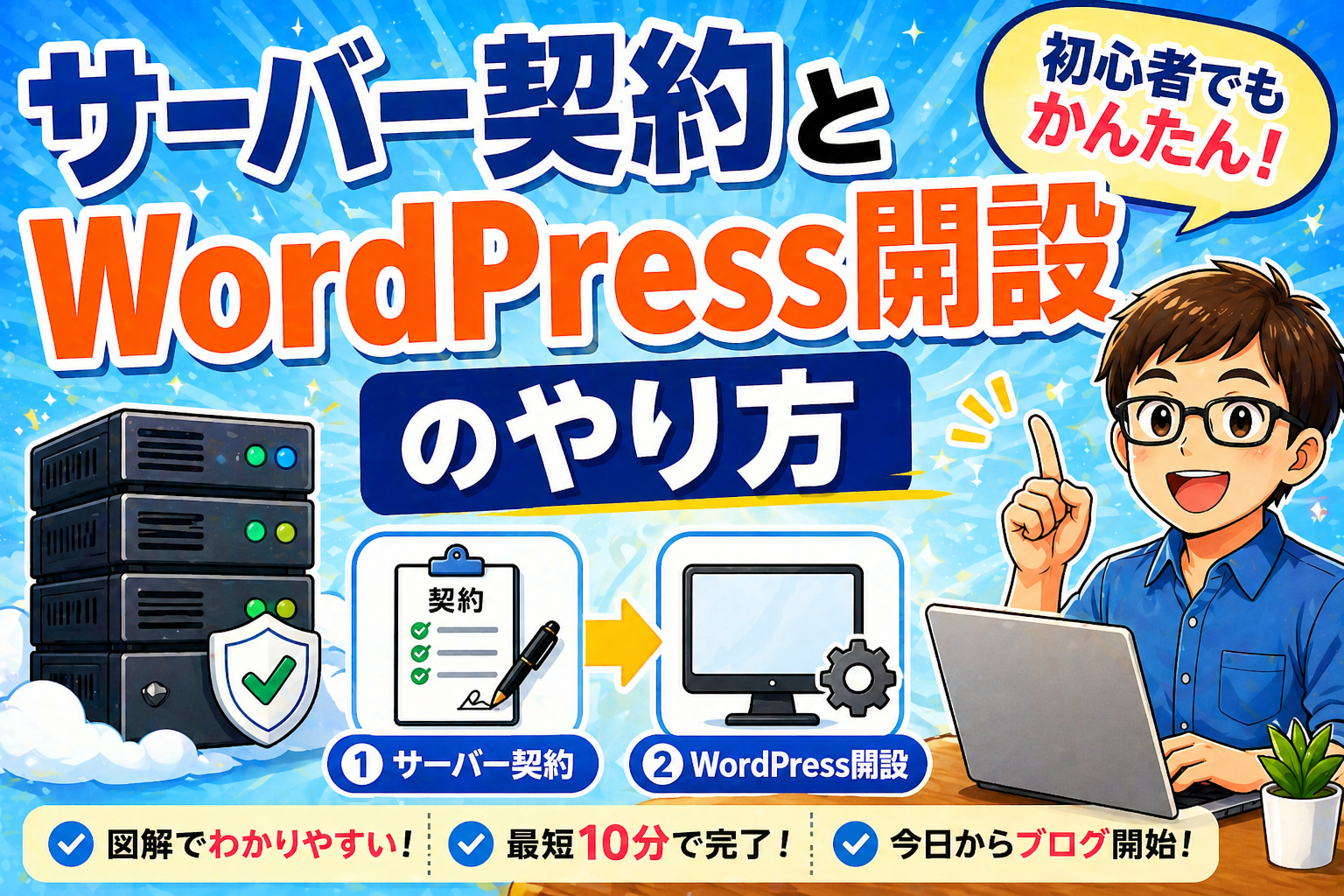

次に、ブログを置く場所を用意します。
ここを終えると、記事を書ける状態になり、収益化のスタート地点に立てます。
まずは用語をそろえます。
- サーバー:ブログの土地
- ドメイン:ブログの住所
- WordPress:ブログの本体
初心者は、手順が簡単で速度が安定しているサーバーを選ぶと失敗しにくいです。
この記事では、開設までの流れと、サーバー3社(ConoHa WING/Xserver/mixhost)の比較ポイントをまとめます。
先に結論:初心者は「簡単に開設できるか」で選ぶ
最初の目的は「最速でブログを立ち上げる」ことです。
細かい最適化は、記事が増えてからで十分です。
だから初心者は、次の条件を満たすサーバーを選ぶと失敗しにくいです。
- WordPressかんたんセットアップがある
- 無料SSLが標準
- バックアップ機能がある(自動が理想)
- 管理画面が分かりやすい
- 表示速度が安定している
やることの全体像
サーバー契約〜開設までの流れは、だいたいこの順です。
1).サーバーを選ぶ
2).ドメインを決める(取得する)
3).WordPressをインストールする
4).SSLを有効化する(https化)
5).ログインできる状態を確認する
この「WordPressにログインできる状態」まで行けば、開設は完了です。
1) サーバーを選ぶ
サーバー選びで迷ったら、まずは次の考え方でOKです。
- まずは1サイト運用を前提にする
- 速度と安定性を重視する
- 手順が簡単なサービスを優先する
最初から上位プランにする必要はありません。
ブログが育ってから、必要なら上げれば大丈夫です。
2) ドメインを決めて取得する
ドメインはブログの住所です。
同じドメインは1つしか取れないので、候補が決まったら早めに確保するのが安全です。
初心者向けのチェックは次の通りです。
- 短い
- 読みやすい
- 打ち間違えにくい
- ハイフンは少なめ
ブログ名と完全一致が取れない場合は、近い形に寄せればOKです。
3) WordPressをインストールする
ほとんどのレンタルサーバーには「WordPressかんたんセットアップ」があります。
初心者は、これを使うのが一番早いです。
通常は、次の項目を入力します。
- サイト名(後から変更OK)
- ユーザー名
- パスワード
- メールアドレス
インストールが終わったら、管理画面(ダッシュボード)にログインできるか確認します。
4) SSLを有効化する(https化)
SSLは、通信を暗号化する仕組みです。
今のブログ運用では、httpsは必須です。
多くのサーバーで無料SSLが使えます。
設定を有効化して、URLが https:// で表示されるか確認します。
5) 開設完了チェック(ここまで来ればOK)
最後に、次の2点だけ確認すれば開設完了です。
- サイト(トップページ)が表示される
- WordPress管理画面にログインできる
ここまで終われば、次は初期設定(STEP3)と記事作成(STEP4)に進めます。
レンタルサーバー3社の比較ポイント
ここでは「どれが最強か」より、初心者が選びやすいように比較軸をそろえます。
最終的には、あなたが重視するポイントで選べばOKです。
比較の見方(初心者向け)
- 手順の簡単さ
- 表示の安定感
- サポートの安心感
- 料金の分かりやすさ
- WordPress運用の相性
ConoHa WINGの特徴
- 初心者でも開設が分かりやすい
- キャンペーンなどで始めやすいことがある
- WordPressをすぐ立ち上げたい人向け
向いている人
- 迷わず早く始めたい
- はじめてのブログで手順を簡単にしたい


Xserverの特徴
- 定番として使われることが多い
- 安定性重視で長く運用したい人向け
- サポートの安心感を取りたい人向け
向いている人
- 長く運用したい
- 迷ったら定番を選びたい

mixhostの特徴
- 速度を重視する人の候補に入りやすい
- WordPress運用に寄せた設計のことが多い
- 快適さを優先したい人向け
向いている人
- 表示速度を重視したい
- 体感の快適さを優先したい

3社の選び方(迷ったときの結論)
迷ったら、次の決め方がおすすめです。
- まずは手順の簡単さ重視 → ConoHa WING
- 定番の安心感を取りたい → Xserver
- 表示の快適さを重視したい → mixhost
最初はどれを選んでも大きく失敗しません。
大事なのは、サーバー選びで止まらずに、WordPressを立ち上げて記事を書き始めることです。
次にやること
WordPressの立ち上げまで終われば、収益化のスタート地点に立てます。
次は、最低限の初期設定で「書く準備」を整えます。
- STEP3:WordPress初期設定とテーマ導入(準備中)
迷ったらロードマップ(まとめ)に戻って、今の位置を確認してください。